峰说 · 帮助中心
发件账号与触达序列
添加用户自有 SMTP、设置发送上限、安排序列并理解真正发送发生在哪里
FengReach 使用你自己的 SMTP 发件账号。你控制发件邮箱、显示名称、每日上限和每分钟上限;FengReach 不向普通用户展示或返还已保存的 SMTP 密码。
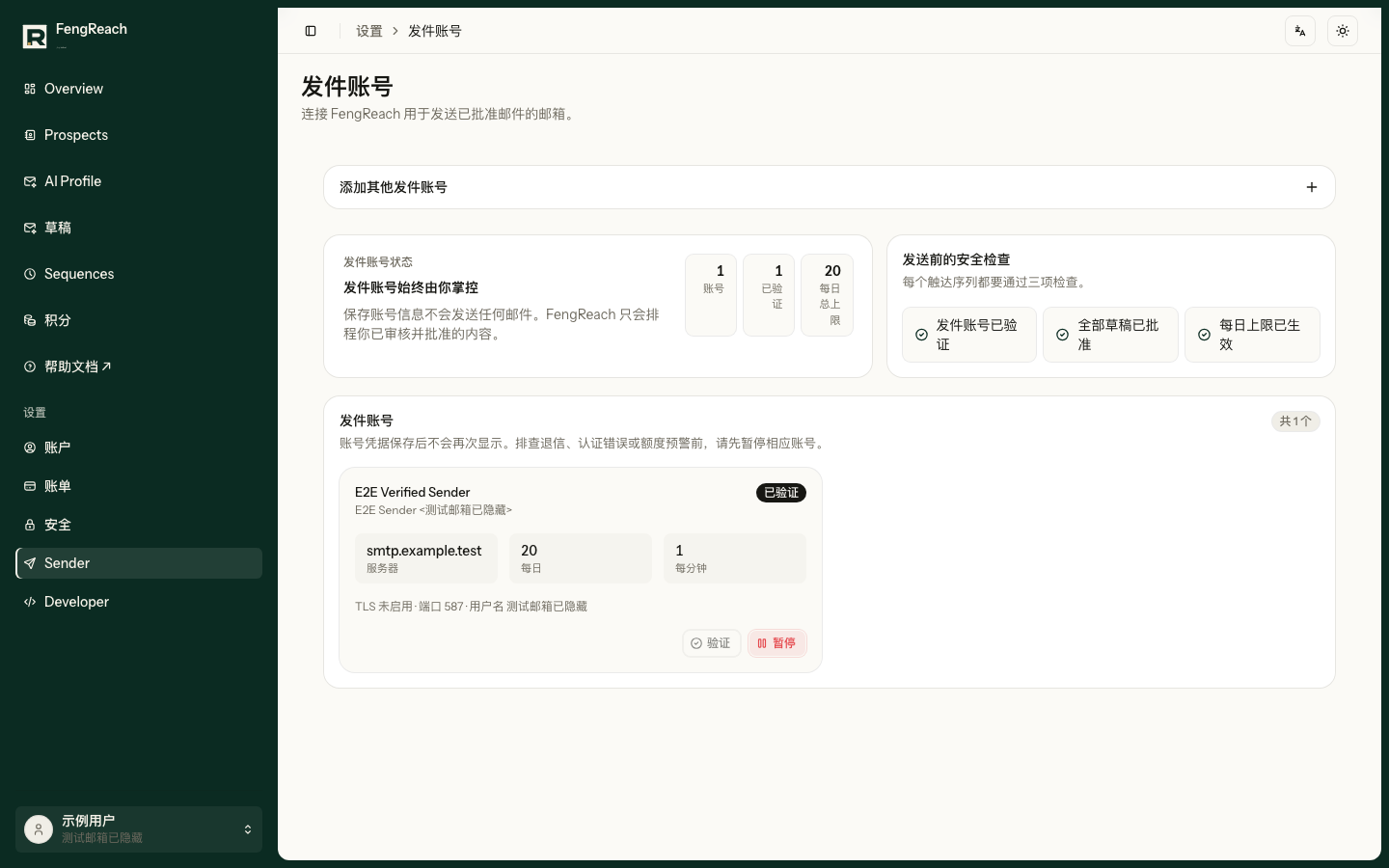
添加 SMTP
- 打开 设置 → Sender,点击添加发件账号。
- 填写账号名称、发件人姓名、发件邮箱、SMTP 主机、端口、加密方式、登录名和密码。
- 确认发件邮箱是你有权使用的地址;如果登录邮箱与发件邮箱不同,先在邮件服务商完成代发授权。
- 设置每日上限和每分钟上限。新域名和新账号从较低数字开始。
- 保存并验证。只有状态为“已验证”的账号才能用于排程。
安排和处理序列
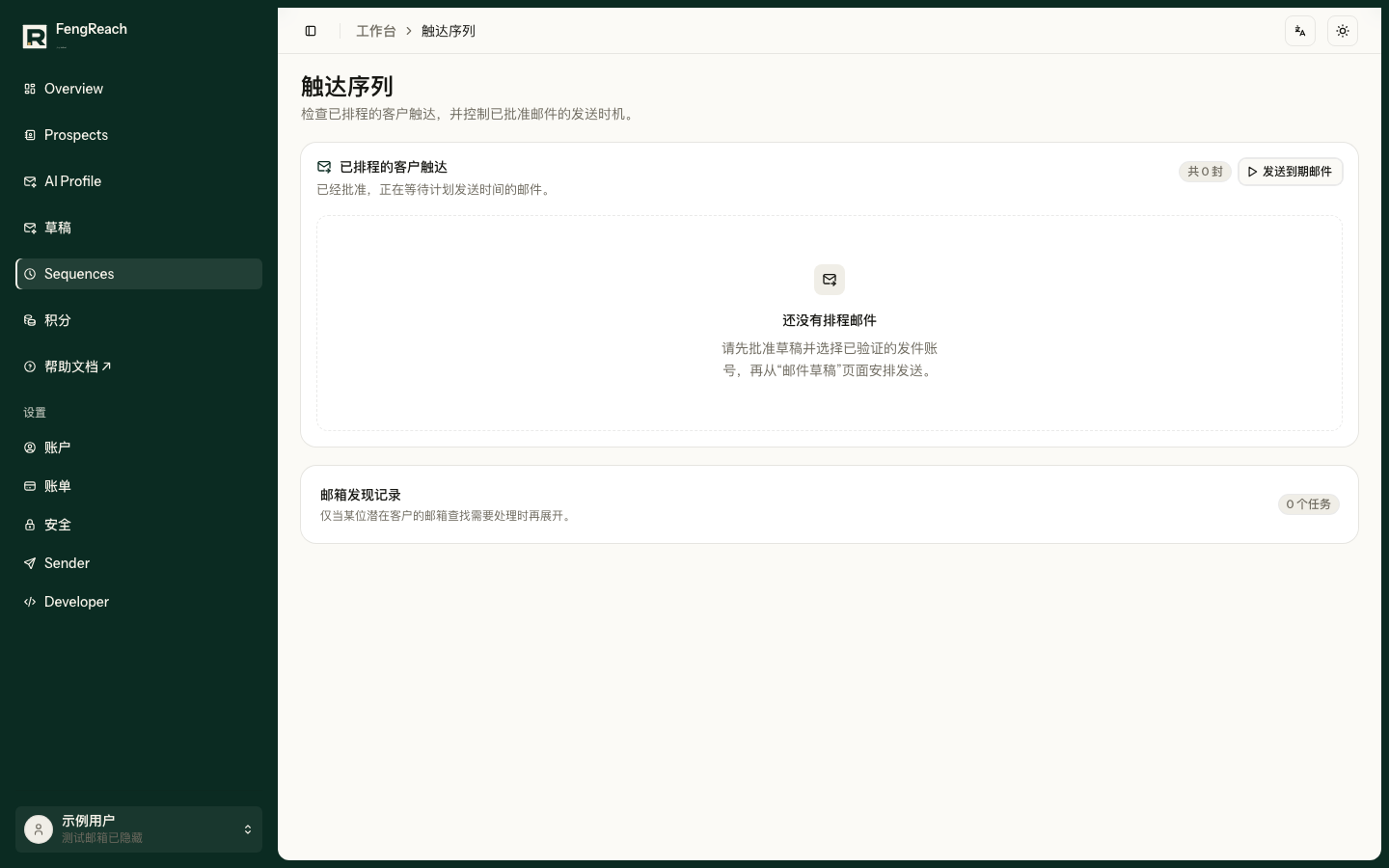
- 在“草稿”中逐封批准邮件。
- 选择已验证的发件账号,点击“安排触达序列”。
- 回到“Sequences”,检查每封邮件的计划时间和状态。
- 只有到期且所有安全条件通过的邮件才可以发送。取消排程后不会继续执行后续步骤。
- 看到失败时先读页面给出的原因;修复发件账号或收件地址后,再决定是否重试。
系统会在排程时加入发件人身份和回复退订说明。联系人选择不再联系后,服务端会阻止新的排程;不要依赖业务员记忆手工跳过。